Kết nối đèn Tuya với Google Home: tài khoản, bộ chuyển tiếp và chức năng
Mô tả và nội dung hình
- Tương thích Google Assistant và iOS/Android phụ thuộc mẫu, dịch vụ.
Trước tiên xác minh đèn phản hồi trong ứng dụng riêng và hỗ trợ tích hợp Google Home. Không cần đổi toàn điện thoại sang tiếng Anh hoặc cấp quyền lịch chỉ để bật đèn. Theo menu hiện tại của ứng dụng; ảnh lịch sử ở đây không phải chuỗi bước bất biến. Mẫu Zigbee có thể cần ghép bộ chuyển tiếp tương thích trước. Phân biệt cài thiết bị ban đầu với liên kết tài khoản ứng dụng vào Google Home. Ví dụ sản phẩm: chiếu sáng ray nam châm thông minh và downlight LED thông minh.
Phân biệt ứng dụng tiếng Việt với hỗ trợ tiếng Việt trên loa
Theo nội dung đọc ngày 22 tháng 10 năm 2026, bảng ngôn ngữ chính thức của Google không liệt kê tiếng Việt cho loa Nest/Home; bảng truy cập sớm Gemini for Home cũng chưa có tiếng Việt. Ngôn ngữ trên điện thoại không tự tạo hỗ trợ tương tự cho loa. Trước mua, kiểm tra lựa chọn hiện tại cho thiết bị, tài khoản và vùng. Lệnh tiếng Việt trong bài chỉ giải thích ý nghĩa chức năng, không cam kết hoạt động ở ngôn ngữ chưa hỗ trợ.
Chuẩn bị tài khoản Tuya và đèn
Kiểm tra yêu cầu của hệ và ứng dụng dùng trước liên kết Google Home.
- Mạng Wi-Fi tương thích truy cập được dịch vụ Google cần
- Điện thoại hoặc thiết bị Google Home tương thích trợ lý, chức năng mong muốn
- Ứng dụng Google Home hiện tại tương thích thiết bị
- Ứng dụng Google cập nhật nếu cấu hình Android dùng yêu cầu
- Tài khoản Google
- Xác minh ngôn ngữ muốn dùng được hỗ trợ ở cấu hình trợ lý và thiết bị.
- Tuya Smart và tài khoản liên quan, hoặc ứng dụng nhà sản xuất chỉ định
- Thiết bị thông minh hỗ trợ tích hợp
Tải Tuya Smart
Mã QR dưới có thể dẫn trang tải Tuya Smart. Xác minh đích và nhà phát hành trước cài.
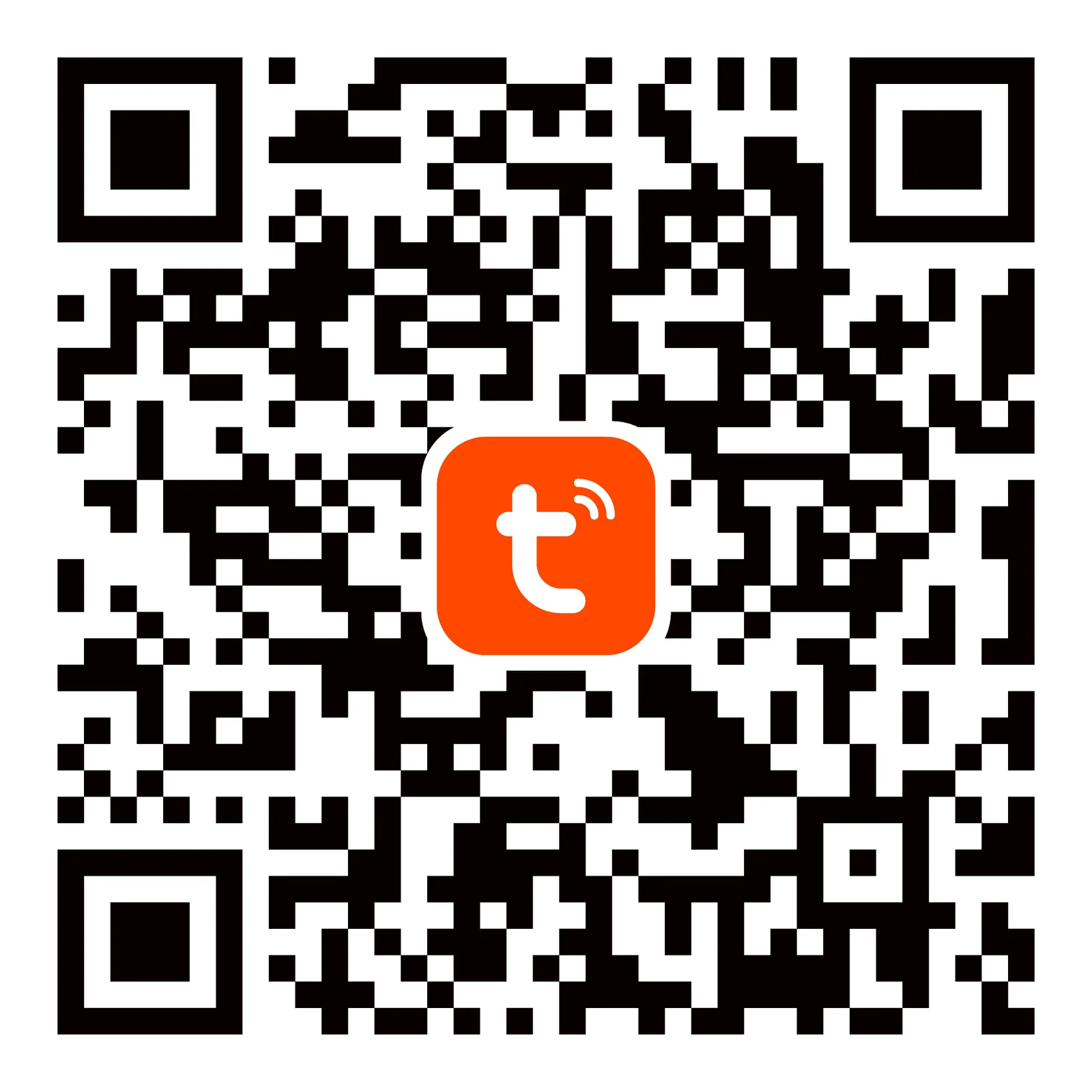
Hoặc tìm Tuya Smart trên App Store hay kho Android của thiết bị, cài ứng dụng chính thức.
Tạo và đăng nhập tài khoản Tuya Smart
Hoàn thành đăng ký Tuya Smart, đăng nhập cùng tài khoản.
Thêm đèn và đặt tên dễ hiểu
Ví dụ đèn có thể xem đèn rọi thông minh Zigbee trong nhà . Thêm đèn vào Tuya Smart hoặc Smart Life theo hãng. Đặt tên riêng dễ phân biệt, ví dụ “Đèn phòng ngủ”. Kiểm tra phản hồi trong ứng dụng đó trước.
Các ví dụ sau diễn giải mục đích điều khiển bằng tiếng Việt, không bảo đảm loa Nest/Home hỗ trợ giọng nói tiếng Việt. Thử bằng ngôn ngữ hỗ trợ đã chọn. Cả đèn và trợ lý phải hỗ trợ bật, dim, màu cần dùng.
- Thử bật: “Bật đèn phòng khách.”
- Thử tắt: “Tắt đèn phòng khách.”
- Thử dim: “Đặt đèn phòng khách ở năm mươi phần trăm.” Cần sản phẩm dim tương thích.
- Thử tăng mức: “Tăng độ sáng đèn phòng khách.”
- Thử giảm mức: “Giảm độ sáng đèn phòng khách.”
- Thử màu: “Đổi đèn phòng khách sang đỏ.” Cần sản phẩm đổi màu tương thích.
Chuẩn bị nhà và thiết bị Google Home
Tải Google Home từ kho chính thức có cho thiết bị, quốc gia. Tạo nhà; điều khiển giọng nói cần thêm loa hoặc màn hình tương thích. Không coi ảnh cũ là menu bắt buộc hiện nay; theo hướng dẫn ứng dụng đã cài.
Cài thiết bị trong Google Home
- Bật thiết bị, kiểm tra chế độ cài trong hướng dẫn. Đèn chỉ báo bốn màu ở ví dụ cũ thuộc mẫu đó, không phải yêu cầu chung mọi Google Home.
- Xác minh thiết bị truy cập được Wi-Fi tương thích và dịch vụ Google cần.
- Theo tùy chọn thêm thiết bị hiện tại trong Google Home. Đường “Khám phá” của giao diện cũ có thể không còn ở bản cài.
- Bắt đầu trình cài. Nếu mẫu dùng âm thử, chỉ xác nhận sau khi nghe đúng thiết bị. Tên nút trong ảnh cũ có thể đã đổi.
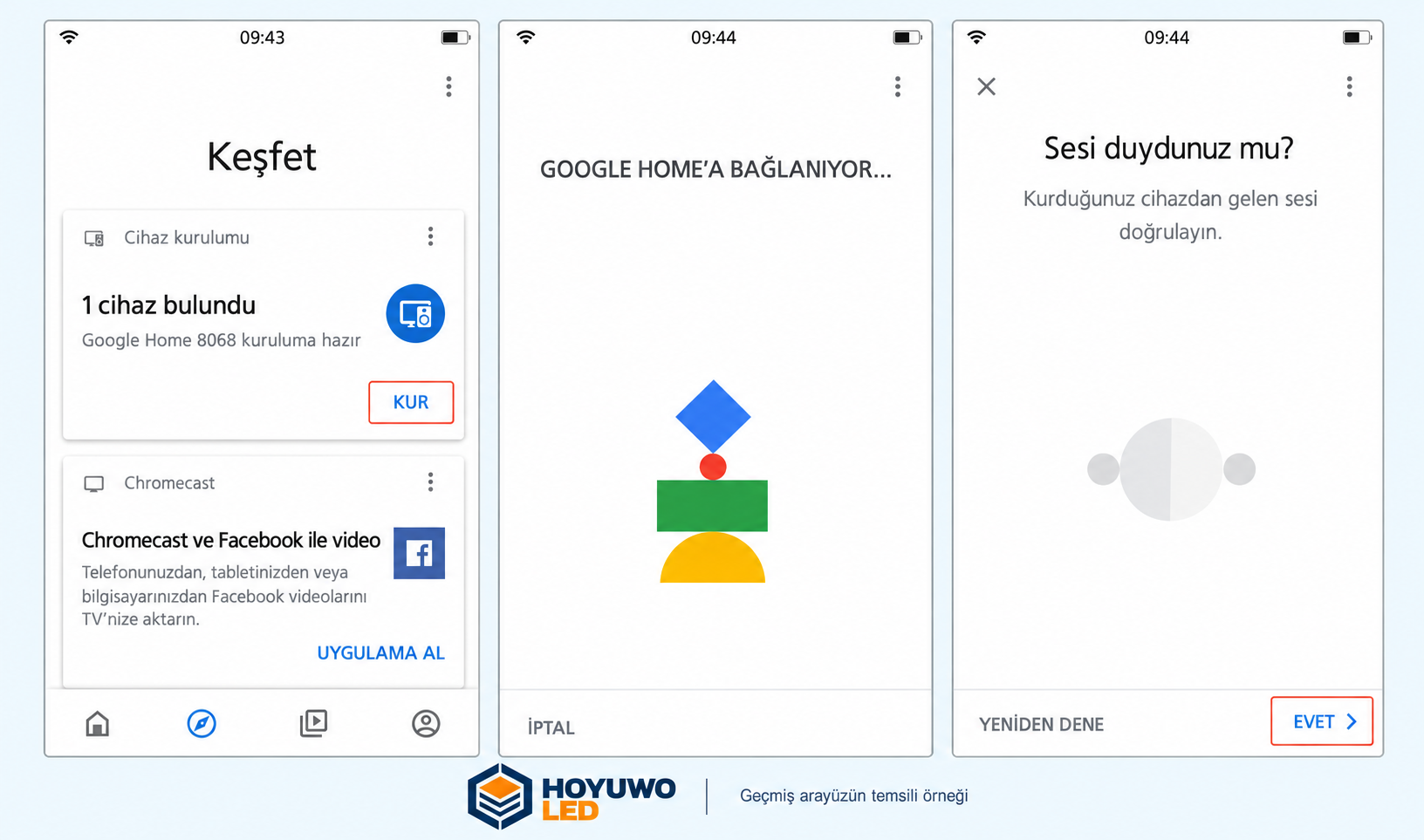
Mô tả và nội dung hình
- Ví dụ cài cũ cho thiết bị Google Home 8068.
- Ảnh cũ thể hiện thiết bị sẵn sàng, thẻ video có Chromecast/Facebook và trạng thái kết nối. Không đại diện danh sách dịch vụ hiện tại.
- Kiểm tra âm trong hình hỏi đã nghe âm thử chưa.
- Chia sẻ thống kê sử dụng là tùy chọn. Đọc màn hình quyền hiện tại để quyết định.
- Chọn phòng và hoàn thành nối mạng theo trình cài.
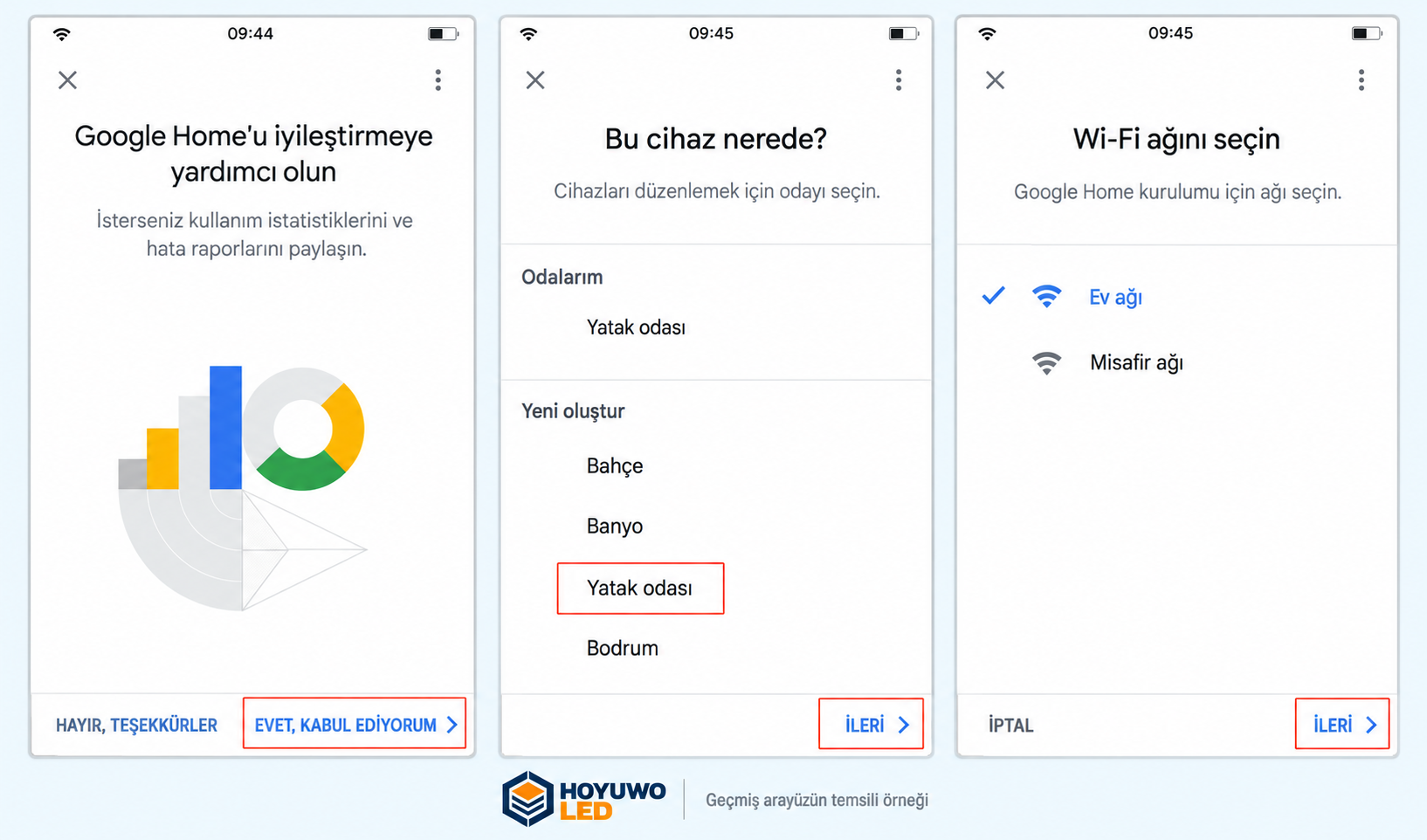
Mô tả và nội dung hình
- Cài trong phiên bản Google Home trước đây.
- Màn hình cải thiện cũ đề nghị chia sẻ thống kê sử dụng, báo cáo lỗi.
- Chọn phòng và Wi-Fi theo hướng dẫn bản đang dùng.
- Kiểm tra xác nhận trong ứng dụng sau kết nối.
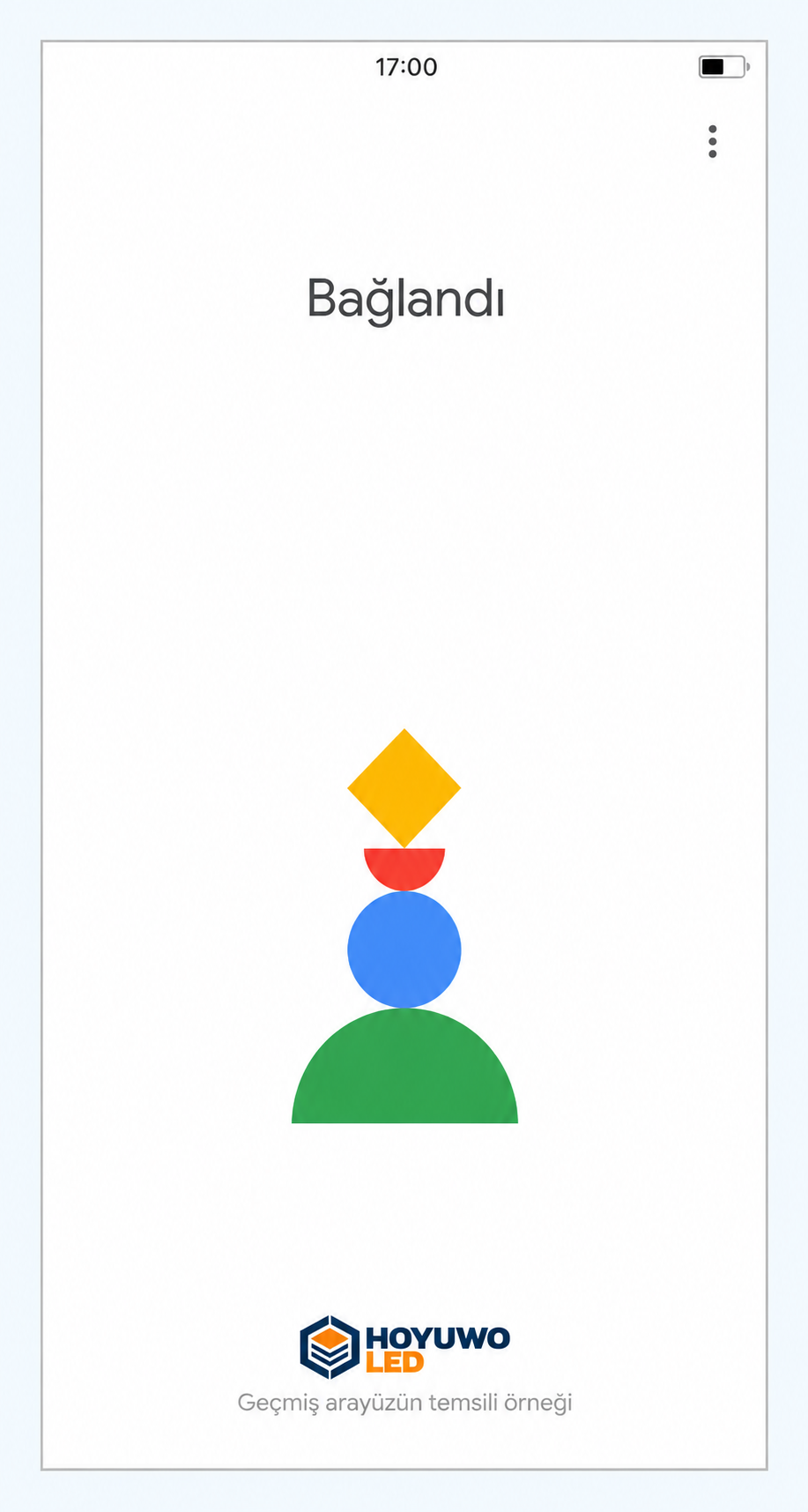
Mô tả và nội dung hình
- Đã kết nối
- Chọn ngôn ngữ thiết bị, dịch vụ hỗ trợ tại vùng của bạn. Ứng dụng tiếng Việt không chứng minh loa hỗ trợ lệnh tiếng Việt; xác minh lựa chọn có trong cài đặt.
- Theo hướng dẫn trợ lý có trên loa. Trả lời, nhạc và điều khiển nhà phụ thuộc thiết bị, tài khoản, dịch vụ tương thích. Ảnh lịch sử không bảo đảm chúng hiện có.
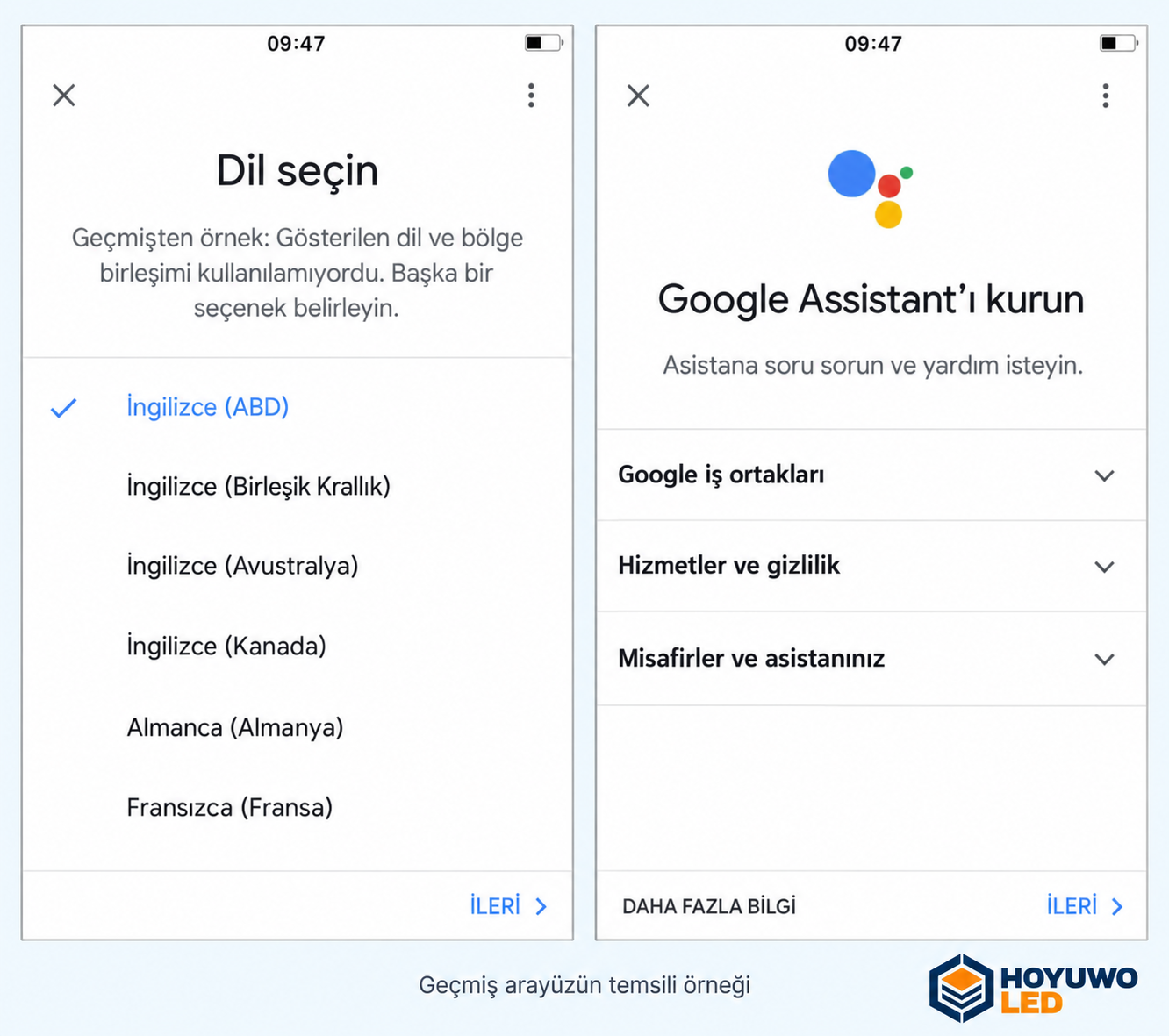
Mô tả và nội dung hình
- Chọn ngôn ngữ trong cài Google Assistant cũ.
- Ảnh gốc có cảnh báo khả dụng tổ hợp ngôn ngữ/vùng và lựa chọn khác. Không quy định ngôn ngữ bắt buộc chung cho sử dụng hiện tại.
- Tiếp tục cài trong giao diện Google Assistant lịch sử.
- Kết quả cá nhân như lịch, nhắc việc là chức năng thêm. Xem quyền và chỉ bật khi cần; không bắt buộc cho điều khiển đèn.
- Chỉ cài dịch vụ tùy chọn cần; bỏ qua phần khác nếu ứng dụng cho phép. Ảnh lịch sử có Google Play Music đã ngừng cung cấp. Không cố chọn như dịch vụ hiện tại.
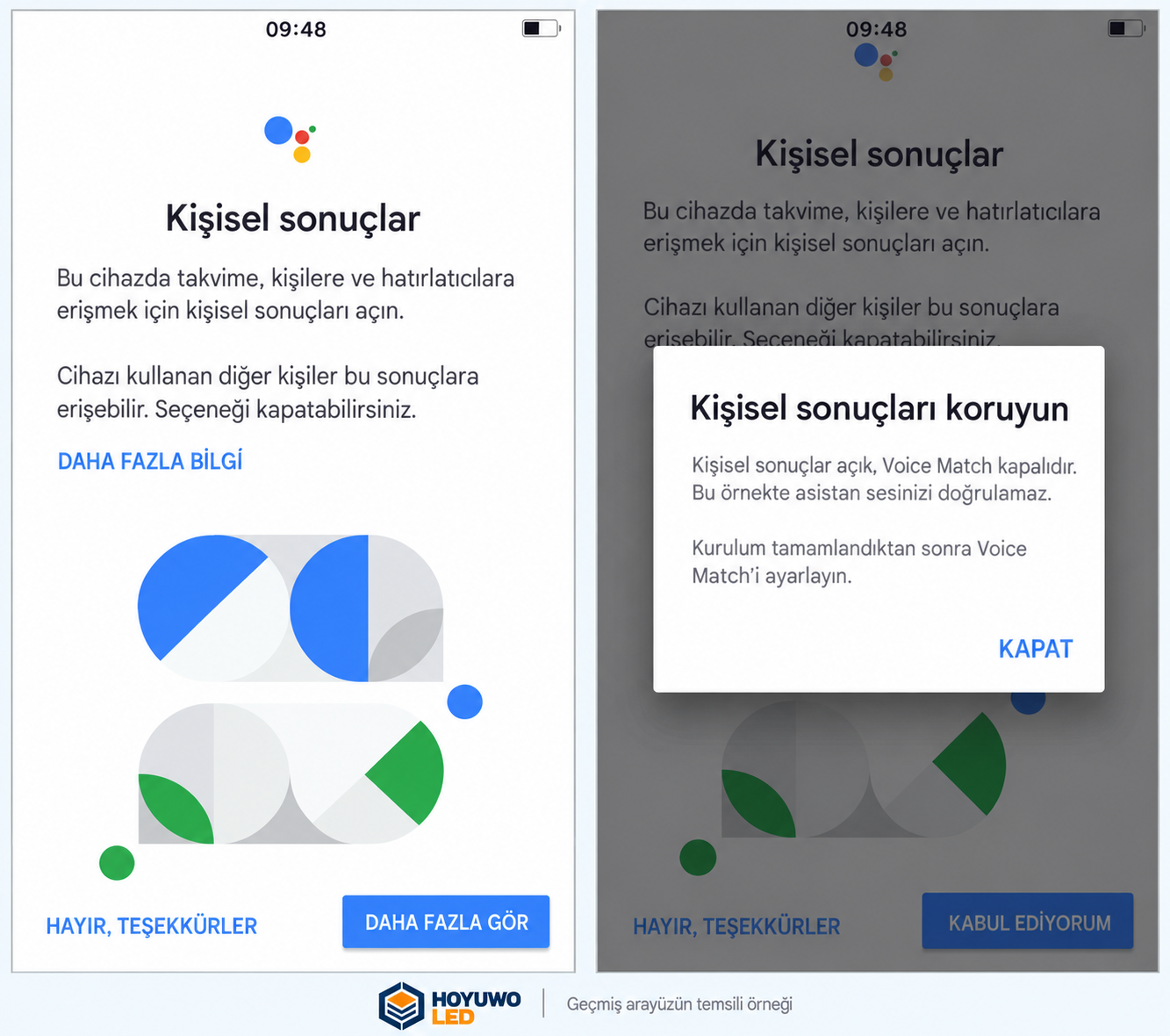
Mô tả và nội dung hình
- Kết quả cá nhân trong Google Assistant cũ.
- Ảnh cũ yêu cầu truy cập thông tin cá nhân như lịch, danh bạ, nhắc việc.
- Cảnh báo giải thích người khác dùng thiết bị có thể truy cập kết quả này. Có thể tắt tùy chọn.
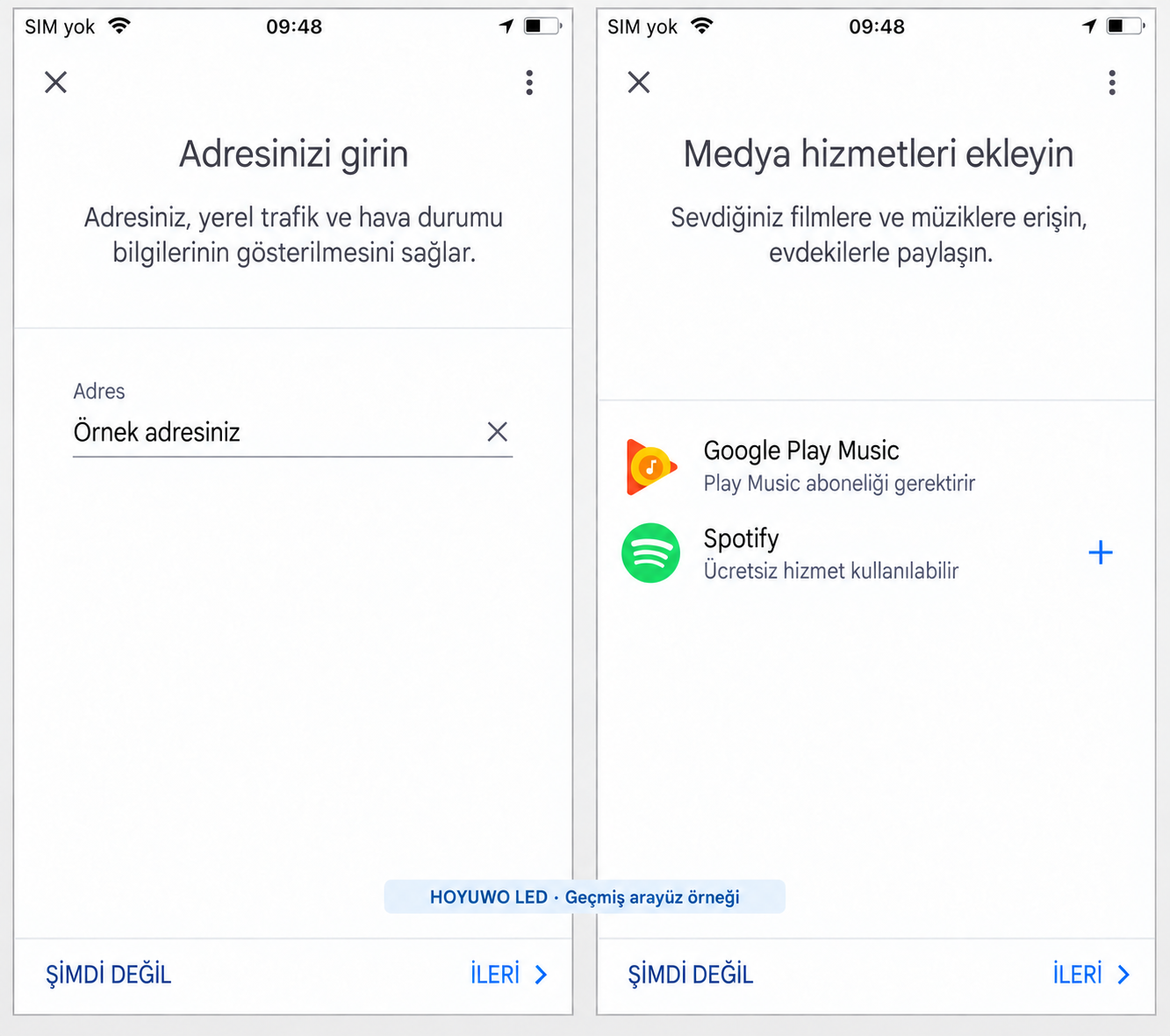
- Kiểm tra tóm tắt cài, hoàn tất theo thông báo ứng dụng. Màn “Google Home sẵn sàng” cũ không nhất thiết có trong mọi bản.
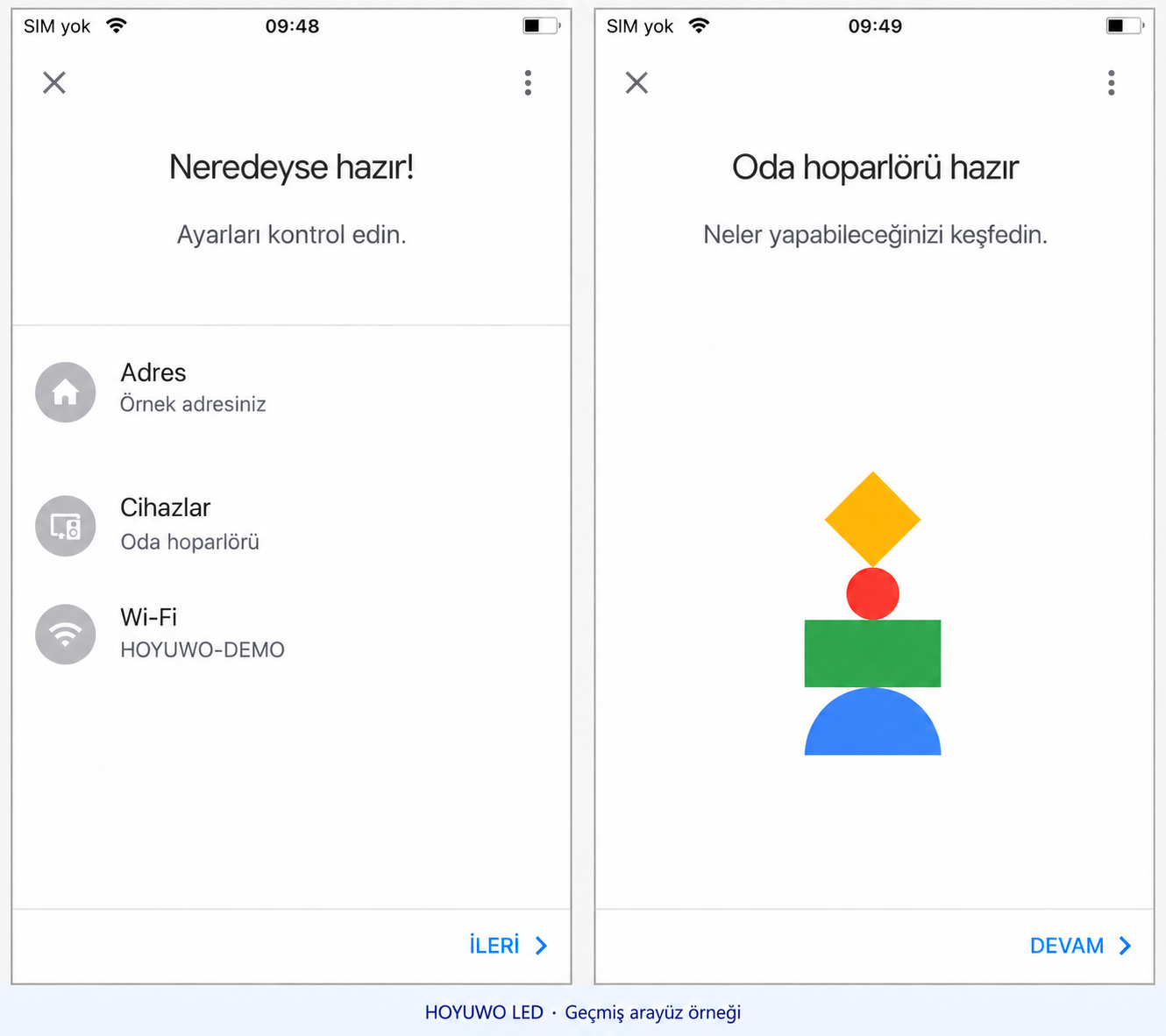
- Nếu có giới thiệu giọng nói, xem hoặc tắt theo cách ứng dụng cho phép. Sau đó kiểm tra thiết bị đúng nhà. Nút kết thúc trong hình thuộc bản cũ được minh họa.
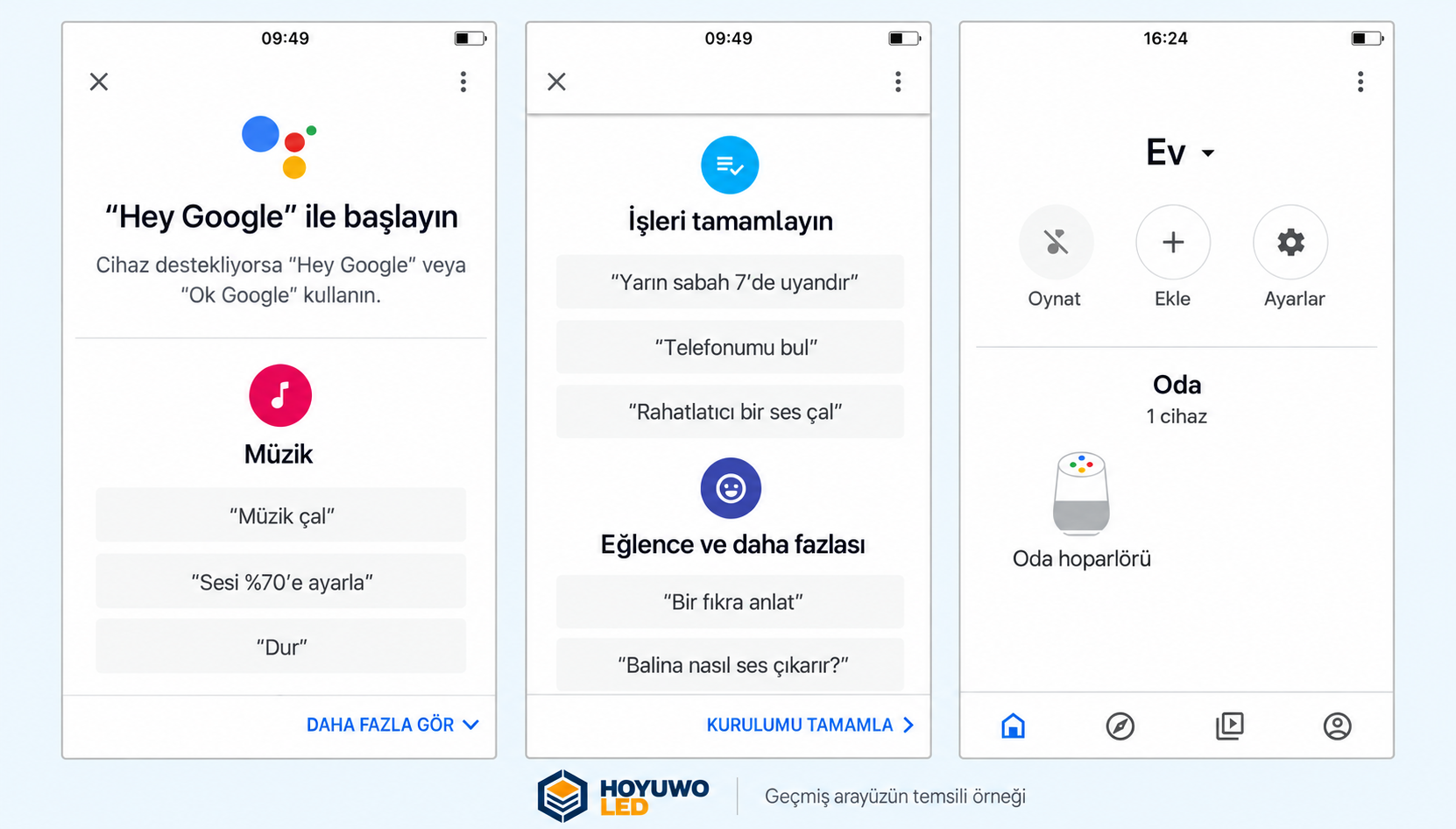
Mô tả và nội dung hình
- Màn Google Home lịch sử với ví dụ lệnh Google Assistant.
- Nếu thiết bị hỗ trợ, câu đánh thức: “Hey Google” hoặc “Ok Google”.
- Ví dụ ảnh cũ: báo thức bảy giờ sáng, tìm điện thoại, phát âm thư giãn. Khả dụng hiện tại phụ thuộc dịch vụ.
- Giao diện cũ thể hiện nhà, tùy chọn thêm, cài đặt và thiết bị chia theo phòng.
Không nhầm cài Matter với liên kết tài khoản đám mây
Hướng dẫn hiện tại của Google về thiết bị bên thứ baphân biệt thêm thiết bị Matter với liên kết ứng dụng hãng khác. Với thiết bị không Matter, cài trong ứng dụng hãng trước rồi liên kết đúng tài khoản. Không phải mọi Tuya hỗ trợ Matter; nhãn Zigbee không tự có nghĩa cài Matter. Dùng phương pháp đúng mẫu hỗ trợ.
Liên kết ứng dụng đang chứa thiết bị
Trong Google Home đang dùng, theo đường thêm thiết bị hoặc liên kết ứng dụng/dịch vụ. Nếu có cách thêm khác, chọn ứng dụng đã cài đèn. Vị trí, tên menu có thể khác ảnh cũ.
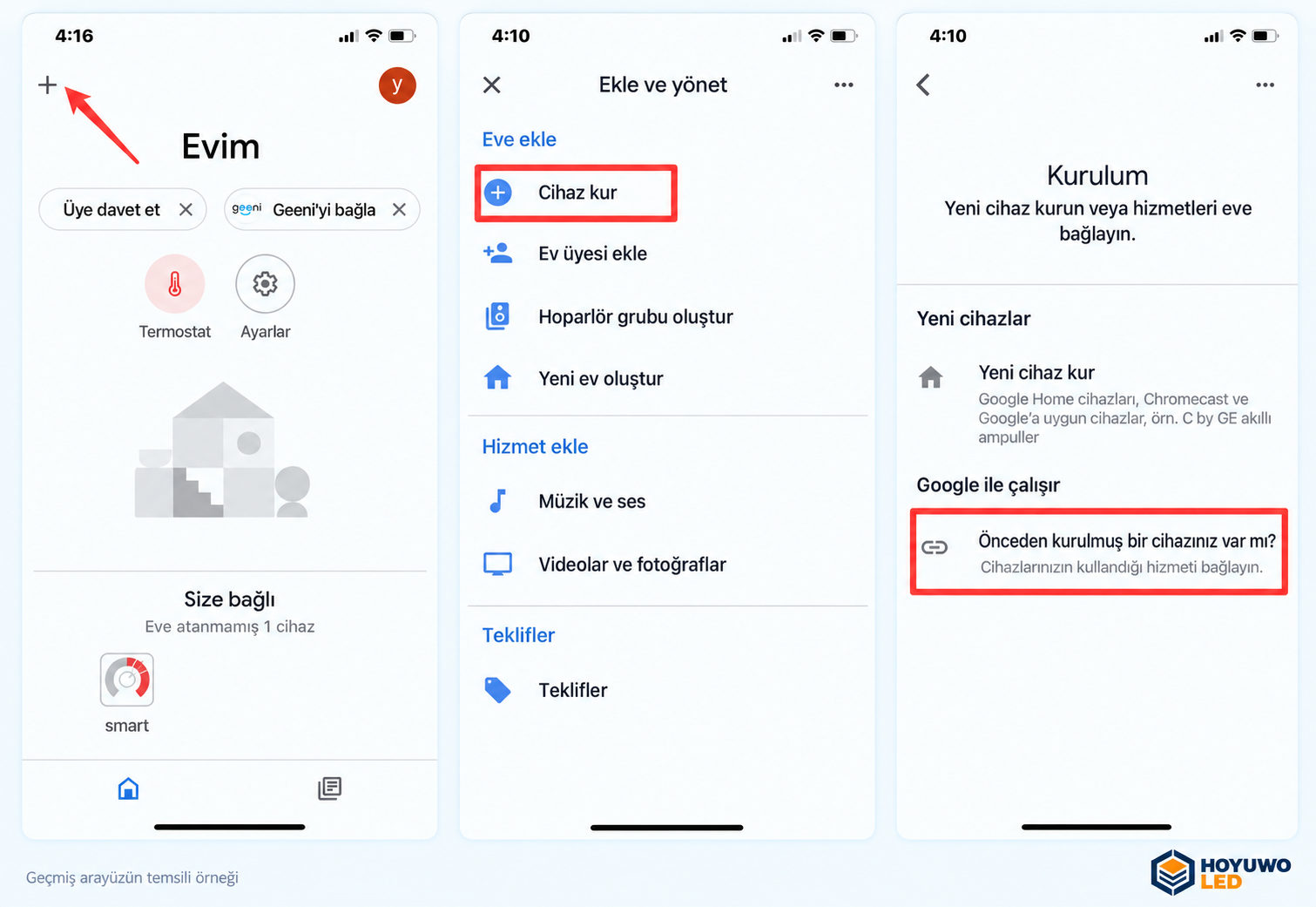
Mô tả và nội dung hình
- Tùy chọn Google Home cũ để quản lý nhà, dịch vụ liên kết.
- Ví dụ lịch sử có mời thành viên, xem thiết bị liên kết hoặc chưa gán nhà.
- Ảnh cũ có cài thiết bị, thêm thành viên, tạo nhóm loa hoặc nhà.
- Giao diện cũ có nhạc/âm thanh, video, ảnh và ưu đãi. Không phải danh sách dịch vụ hiện có.
Không nhầm tài khoản hoặc vùng giữa các ứng dụng. Chọn Tuya Smart hoặc Smart Life thực sự chứa đèn, đăng nhập đúng và đọc quyền yêu cầu. Sau liên kết, gán đèn vào phòng Google Home.
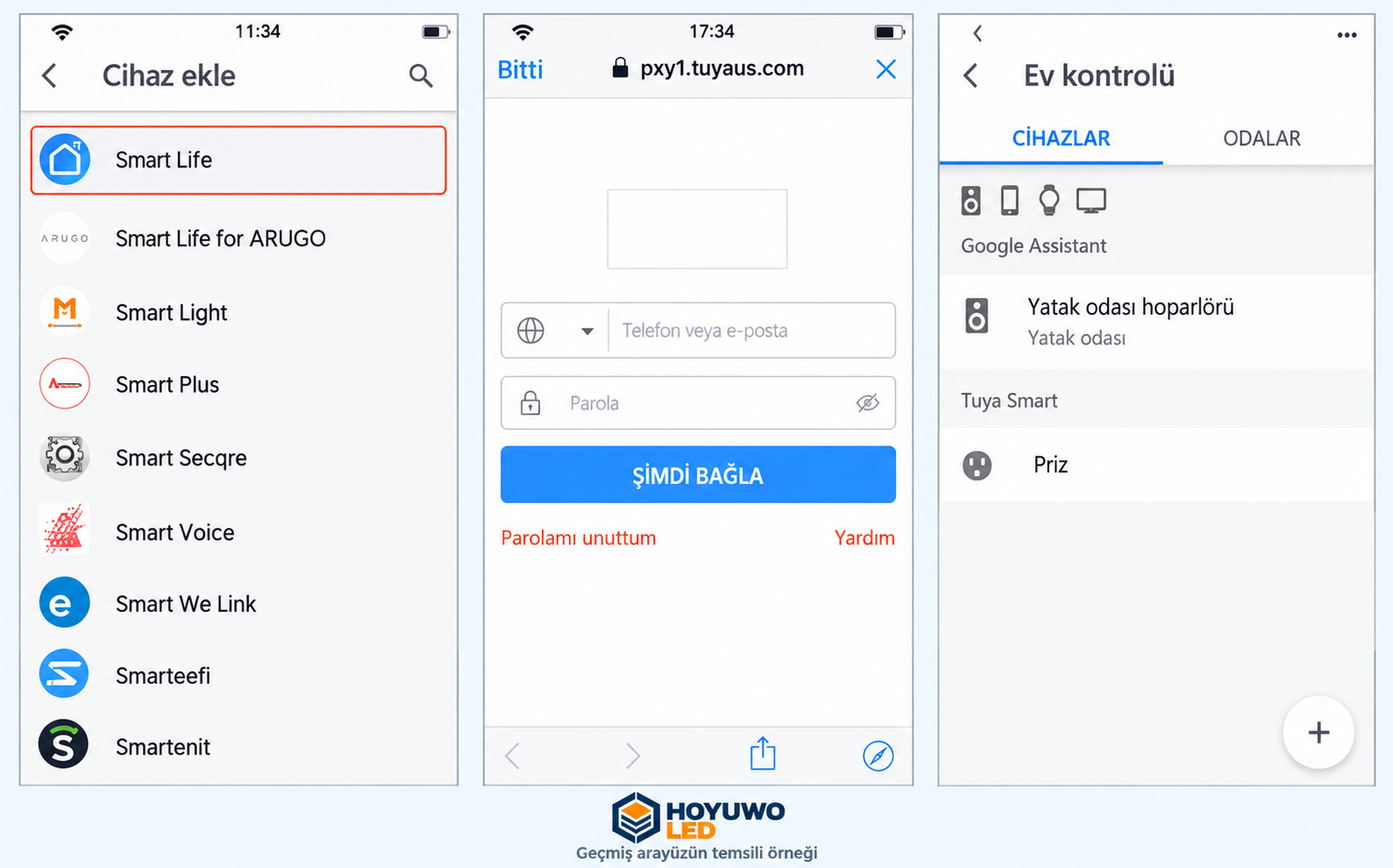
Mô tả và nội dung hình
- Liên kết thiết bị Smart Life vào Google Home: ảnh cũ.
- Ảnh cũ thể hiện thêm thiết bị và tìm dịch vụ Smart Life, Smart Plus, Smart Voice. Chỉ chọn dịch vụ chứa thiết bị của bạn.
- Màn đăng nhập minh họa yêu cầu điện thoại/email và mật khẩu, có liên kết tài khoản và khôi phục mật khẩu.
- Gán thiết bị liên kết vào phòng phù hợp.
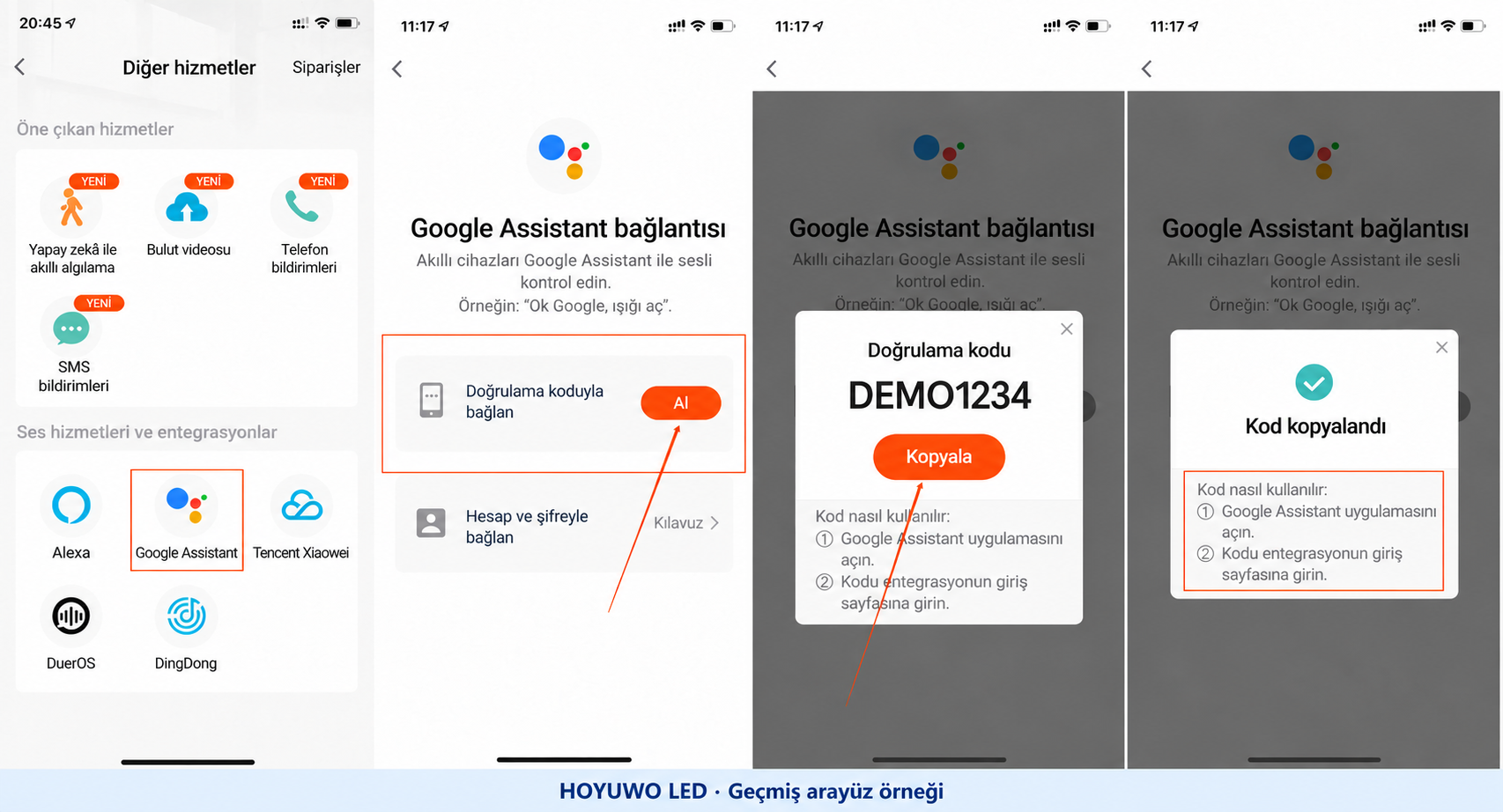
Nếu ứng dụng hãng có cung cấp, có thể bắt đầu nối Google Assistant từ phần dịch vụ bên thứ ba rồi hoàn thành ghép Google Home. Kiểm tra lựa chọn thực có cho tài khoản, bản ứng dụng; tên và khả dụng có thể đổi.
Dùng tên thiết bị không gây nhầm
Bố trí phòng, tên để định danh mỗi đèn không trùng. Thử lệnh đơn trước tạo nhiều cảnh. Khi đổi tên/phòng, xác minh điều khiển vẫn tác động đúng đèn.
Phân biệt tài khoản, mạng và tương thích trước đặt lại toàn hệ. Theo màn hình bản cài; màu, dim chỉ có khi mẫu hỗ trợ. Sau liên kết đúng tài khoản, thử điều khiển cơ bản với tên dễ phân biệt. Kiểm tra đầu luôn là phản hồi trong ứng dụng đã thêm thiết bị. Nếu không chạy ở đó, giải quyết kết nối đó trước.
Phân biệt lỗi tài khoản với lỗi đèn
Nếu đèn chạy trong ứng dụng riêng nhưng không xuất hiện sau liên kết, kiểm tra dịch vụ, tài khoản. Nếu cũng không phản hồi trong ứng dụng riêng, xem kết nối đó trước. Phân biệt này tránh lặp quyền hoặc đặt lại khi chưa tìm nguyên nhân.